개발자가 시작할때 , 터미널 초기 세팅.
넌 안하더라도 , 내가 나중에 쓸때 사용하려는 개발 초기 세팅.
이정도만 해두면 확장하면서 사용하기 좋다.
질문은 아래로 해주길 바란다. 질문 이나 아이디어 공유는 언제나 환영임.
일촌은 사랑인거 알지?
노션에 List를 공유했어 자세한건 노션을 확인 바란다.
하지만 , 세팅 전에 간략히 공유한다.
- Homebrew
- Apt
- iTerm2
- Oh My Zsh
- bat
- eza
- bottom
- btop
- lazygit
- curl
- telnet
- ssh
Homebrew는 macOS (및 일부 Linux) 에서 사용하는 대표적인 패키지 관리자입니다.
설치 및 업데이트가 간편하고, 여러 유틸리티를 터미널 명령으로 관리할 수 있게 해줍니다.
공식 링크 : https://brew.sh/
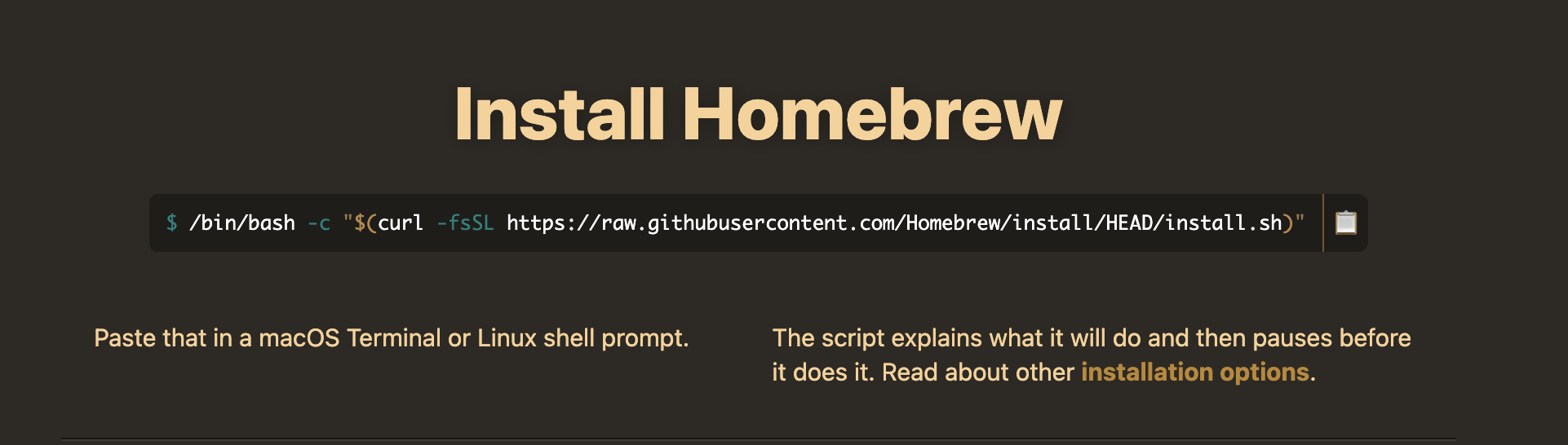
간편히 Teminal에서 복사 붙여넣기하면 쉽게 설치 된다.
/bin/bash -c "$(curl -fsSL https://raw.githubusercontent.com/Homebrew/install/HEAD/install.sh)"
설치가 다 되면 잘 되었는지 확인해 보자.
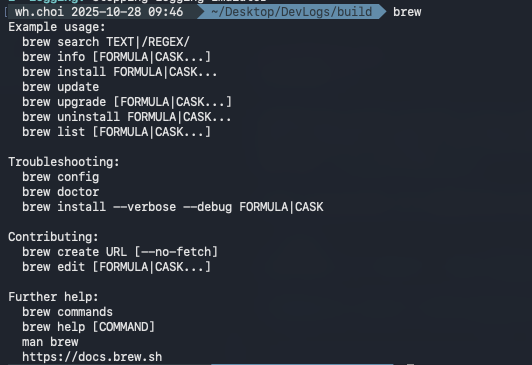
이제 너는 터미널로 다양한 Tool을 받을 준비가 끝났다.
homebrew가 안되는 애들을 위해서 , apt도 알려준다.
Linux나 Ubuntu에서는 설치 되어있을것이다.
명령어로 확인해보자.
Debian/Ubuntu 계열 Linux에서 기본으로 쓰이는 패키지 관리자입니다. "apt install", "apt update" 같은 명령어로 소프트웨어 설치·업데이트가 가능합니다.
공식 링크 : https://wiki.debian.org/AptCLI
sudo apt-get update
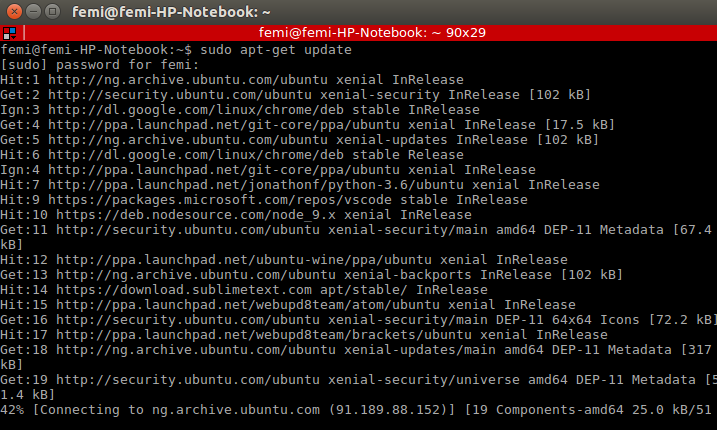
명령어가 제대로 실행되었으면 성공
터미널에 여러 기능들을 넣을수있는 프로그램, 이걸 사용해야 가독성이 좋아진다.
탭/분할/검색/히스토리 등 다양한 기능으로 터미널 작업을 더 쾌적하게 만들어준다.
공식 링크 : https://iterm2.com/
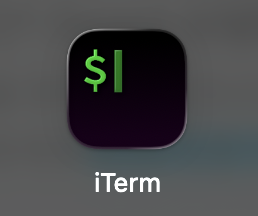
brew install iterm2
설치가 잘 되었으면 , 응용 어플리케이션에 다음과 같은 이미지가 생성될 것 이다.
Zsh 쉘을 사용하는 환경에서 설정을 쉽게 관리해주는 프레임워크입니다.
테마, 플러그인, 자동완성 등을 통해 터미널 경험을 풍부하게 만들어줍니다. 공식 링크 : https://ohmyz.sh/
sh -c "$(curl -fsSL https://raw.githubusercontent.com/ohmyzsh/ohmyzsh/master/tools/install.sh)"
복사하기 붙여 넣기하면 설치가 된다.
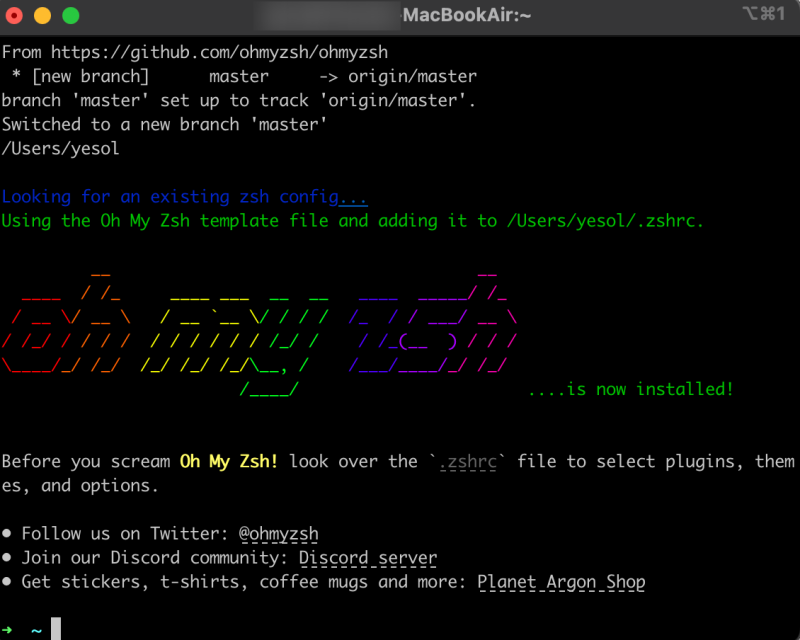
설치가 잘 되었으면 , 터미널이 색감이 생긴다.
이제 , 설정에서 테마를 바꿔주면 좋다.
vi ~/.zshrc
ZSH_THEME = "agnoster"
source ~/.zshrc
테마가 바뀌어 있다.
한번 더 수정하자. 난 시간이 나오는게 좋다.
vi ~/.zshrc

prompt_context() {
  local user="%n"                # 로그인한 사용자명
  local now="%D{%Y-%m-%d %H:%M}" # 현재 시간(예: 2025-10-27 14:03)

  # foreground=black, background=default, 내용=사용자 + 시간
  prompt_segment black default "${user} ${now} "
}

source ~/.zshrc
그러면 바뀐 테마에 이름 시간까지 나와서 내마음에 쏙 든다.

기본 cat 명령어의 대체제로서, 파일 내용을 출력할 때 문법 강조, Git 통합, 페이징 등 개발자에게 유용한 기능을 추가로 제공하는 터미널 유틸리티입니다. 공식 링크 : https://github.com/sharkdp/bat
brew install bat
설치가 잘 되었으면 실행해보자 , 위에서 사용했던 파일을 불러보자
bat ~/.zshrc
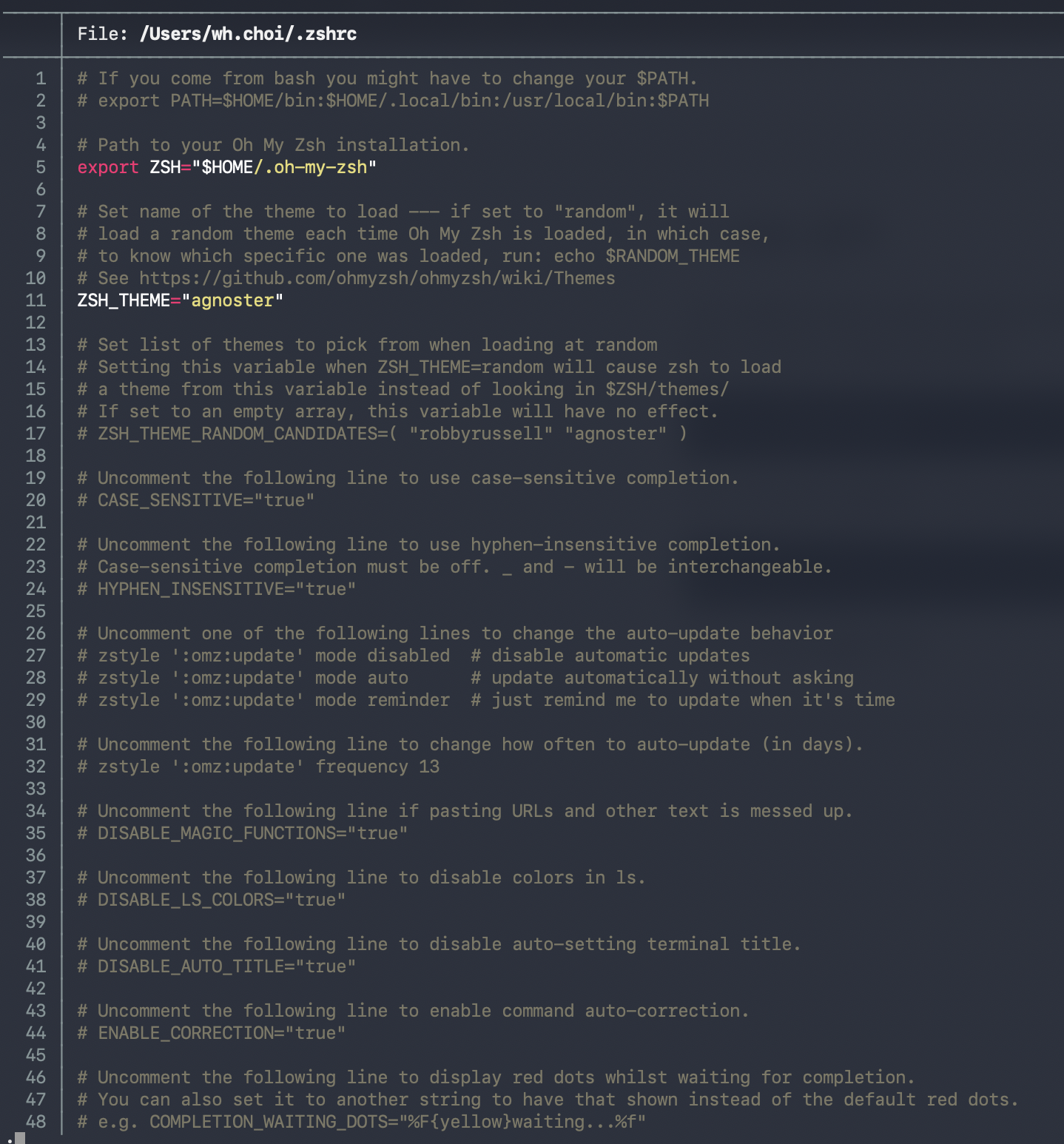
cat 보다 가독성이 좋을 것 이다.
기본 ls 명령어의 현대적 대체자로 설계된 도구로, 색상 구분, Git 상태 인식, 더 나은 기본 옵션 등으로 더욱 직관적인 파일 목록 표시가 가능합니다. 공식 링크 : https://eza.rocks/
brew install eza
설치가 잘 되었으면 실행해보자 , 내가 있는 폴더를 확인해볼수있다.
eza -l
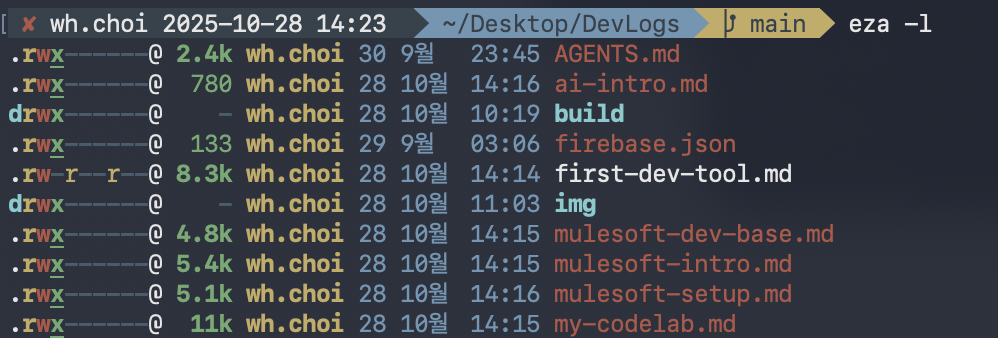
ls 보다 가독성이 좋을 것 이다.
bottom : top, htop과 유사하지만 더욱 현대적이고 커스터마이즈 가능한 시스템 모니터링 툴입니다. CPU, 메모리, 네트워크 등을 터미널 내에서 시각적으로 감시할 수 있게 해줍니다.
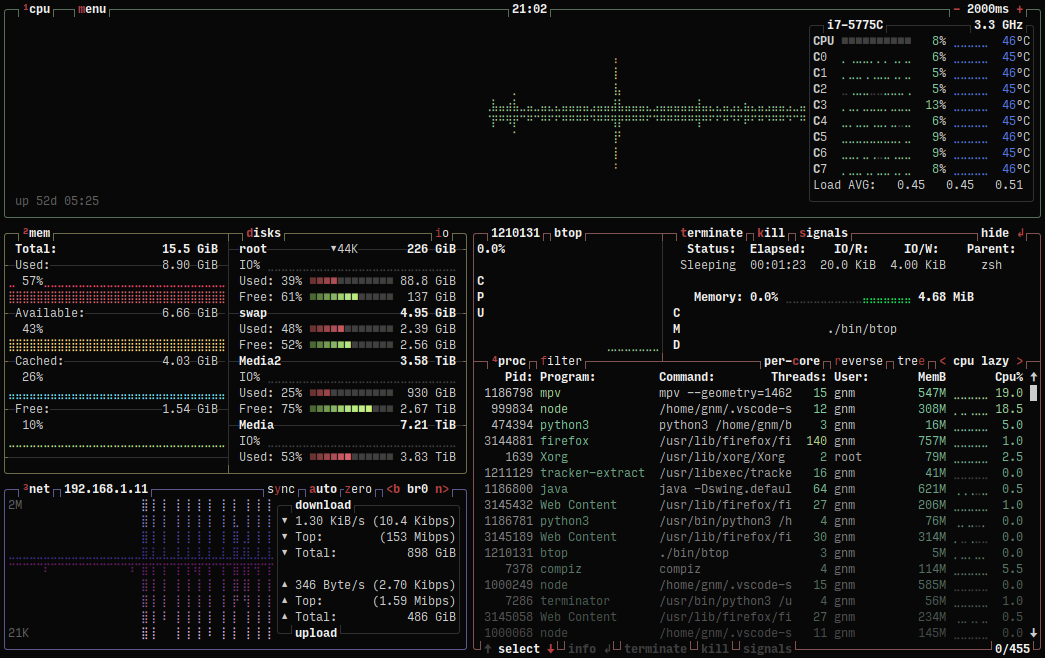
btop : bottom의 포크/후속격으로 볼 수 있는 툴로, 더욱 세련된 UI와 다양한 플랫폼 지원을 특징으로 하는 터미널 기반 모니터링 유틸리티입니다.
bottom 공식 링크 : https://github.com/ClementTsang/bottom
btop 공식 링크 : https://github.com/aristocratos/btop
brew install bottom
brew install btop
설치가 잘 되었으면 실행해보자 bottom 부터
btm
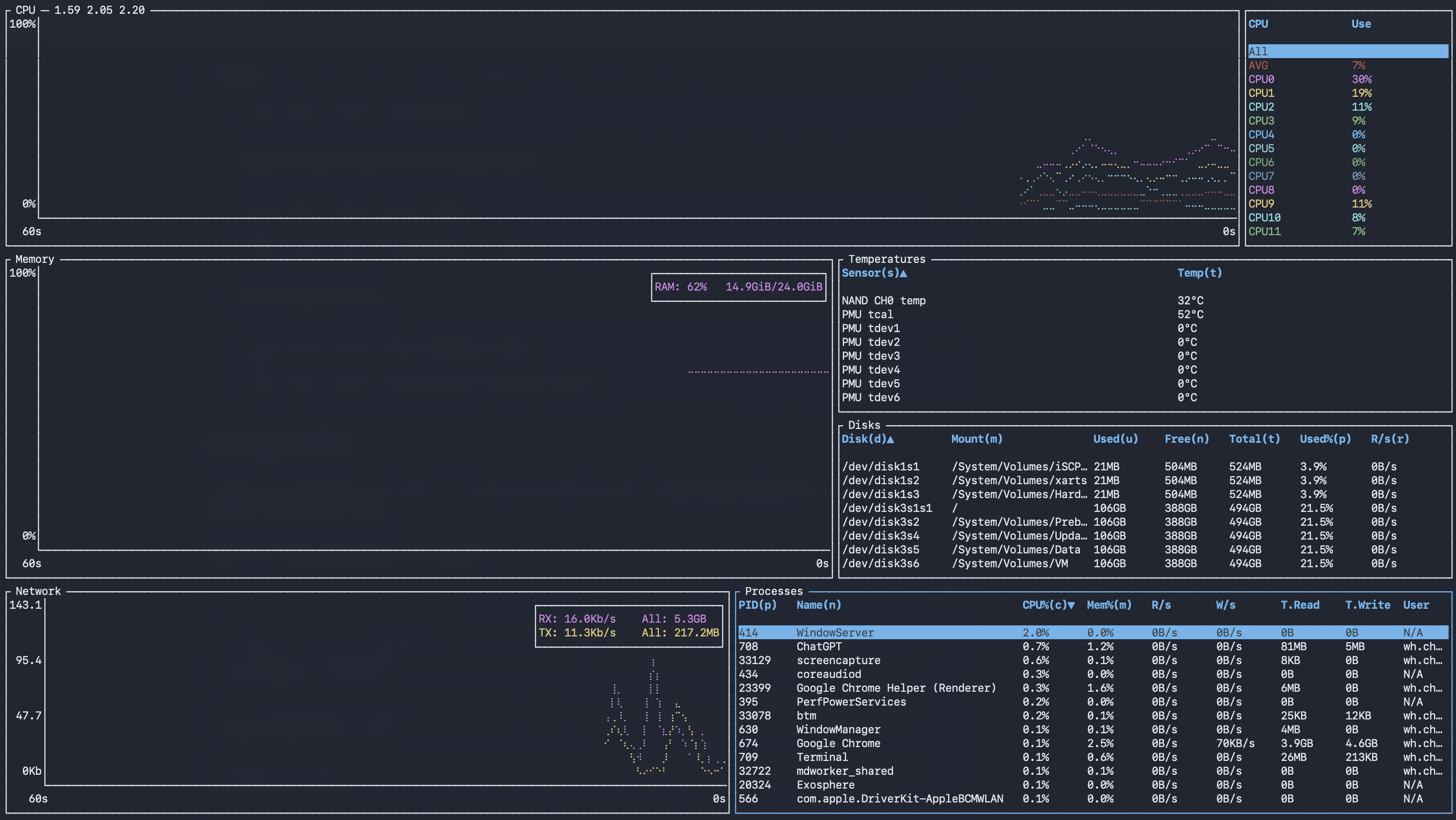
이제 , btop을 실행해보자
btop
터미널에서 git 명령어를 보다 시각적이고 직관적으로 사용할 수 있게 해주는 TUI (Text-based UI) 도구입니다. 커밋, 브랜치, 스태시 등을 GUI처럼 조작할 수 있게 합니다. 공식 링크 : https://github.com/jesseduffield/lazygit
brew install jesseduffield/lazygit/lazygit
설치가 잘 되었으면 실행해보자 , 내가 있는 폴더를 확인해볼수있다.
lazygit
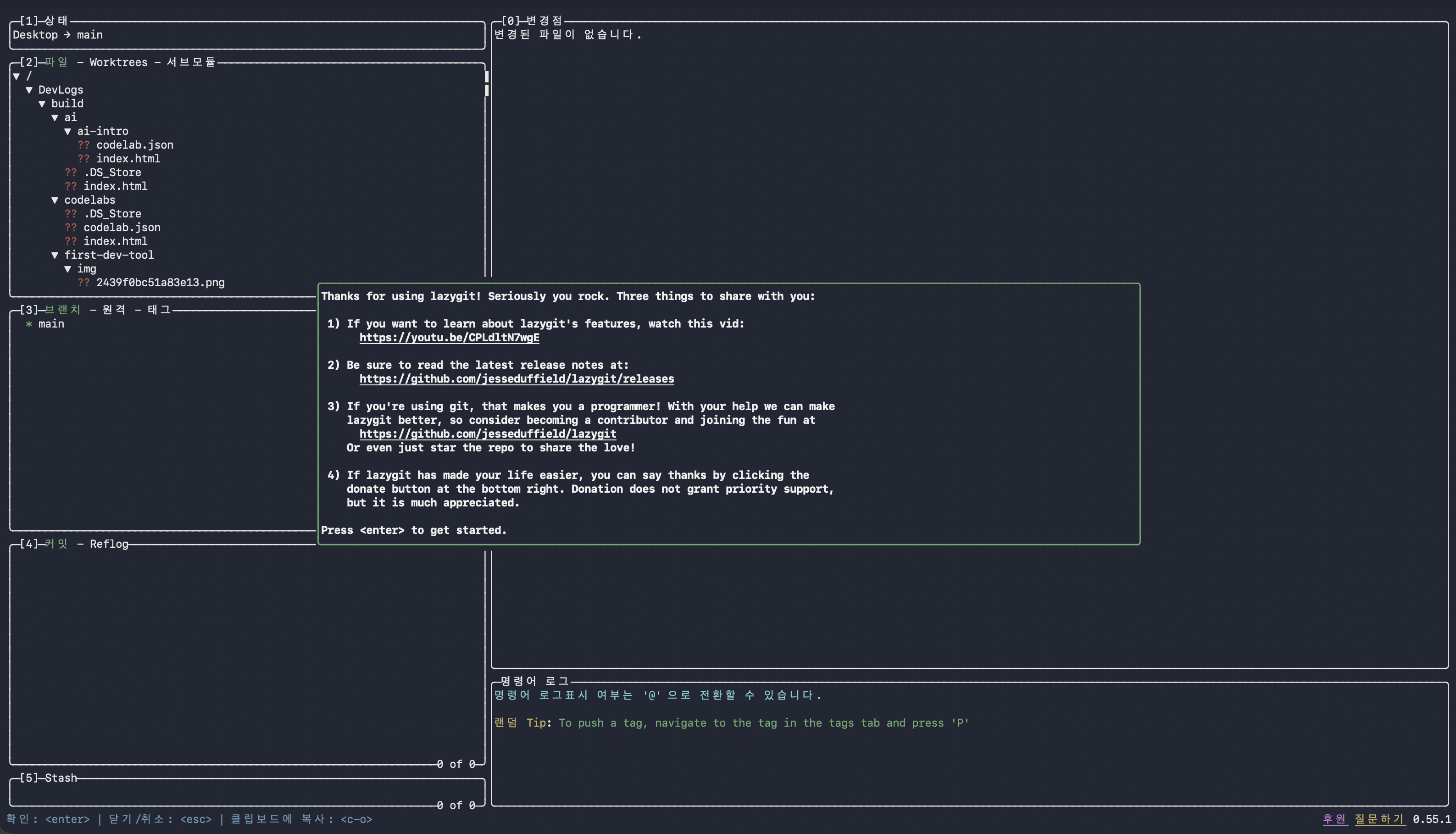
git을 더 잘쓸수 있을것이다.
터미널에서 URL을 통해 데이터를 전송·다운로드할 수 있는 명령어 기반 도구입니다. API 요청이나 파일 다운로드 등에 자주 쓰입니다. 기본 설치 되어있으면 패스해라
brew install curl
설치가 잘 되었으면 실행해보자 , 네이버를 호출해 보자.
curl -V
curl -X POST https://naver.com

개발할때 API에 대한 활용을 잘할수 있을것이다.
원격 호스트의 특정 포트에 연결해 텍스트 기반 통신을 할 수 있는 전통적인 네트워크 유틸리티입니다. 테스트나 간단한 통신 확인에 사용됩니다. 기본 설치 되어있으면 패스해라
brew install telnet
설치가 잘 되었으면 실행해보자 , 네이버를 호출해 보자.
telnet naver.com 80

개발할때 API에 대한 활용을 잘할수 있을것이다.
Secure Shell의 약자로, 원격 서버에 안전하게 접속하기 위한 프로토콜 및 클라이언트 도구입니다. 개발·운영 환경에서 매우 필수적인 툴입니다. 기본 설치 되어있으면 패스해라
brew install openssh
설치가 잘 되었으면 실행해보자 , help를 실행해보자
ssh --help
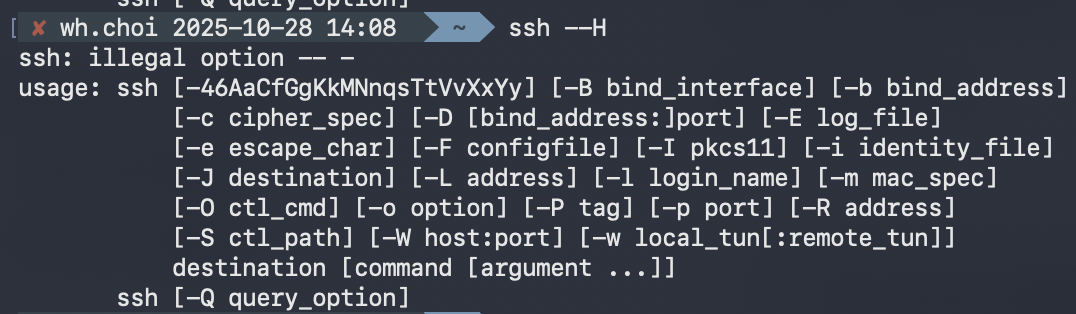
개발할때 원격접속을 할수있다.
방화벽등 피씨에서 다른 설정이 더 필요할수도있다.
찾아봐라