MuleSoft는 단순한 통합 툴이 아니라,
오늘날 API Economy 속에서 기업이 빠르게 변화할 수 있도록 도와주는 Integration Platform입니다.
이 가이드는 MuleSoft 개발을 시작하는 이들을 위해,
환경 세팅부터 기본 철학까지 단계적으로 설명합니다.
앞 html로 넘어가서 , 소개랑 세팅 보시면 됩니다. Mulesoft Guide
질문이나 아이디어 공유는 언제든 환영입니다.
MuleSoft는 Low-code 기반으로, 드래그 앤 드롭을 중심으로 개발을 진행할 수 있습니다.
하지만 단순한 Low-code 툴이 아니라, 내부적으로는 강력한 언어 지원도 갖추고 있습니다.
특히 DataWeave 는
MuleSoft에서 데이터 변환을 담당하는 공식 언어로, JSON, XML, CSV 등 다양한 포맷을 자유롭게 다룰 수 있습니다.
앞서 가이드를 잘 따라왔다면,
- JDK, Anypoint Studio 설치
- RAML 불러오기까지 완료했을 것입니다.
즉, API 통신을 위한 기본 뼈대는 이미 준비된 상태입니다.
이제 Hello World를 Console에 출력해보겠습니다.
- Anypoint Studio에서 Flow를 열고,
Transform Message컴포넌트를 드래그하여 Flow에 추가합니다. - Message 값에
"Hello World"를 입력합니다. - 프로젝트를 실행한 뒤 local로 통신을 보내서 Console을 확인합니다.
- 되면 종료 , 안되면 하나씩 설명해 드리겠습니다.
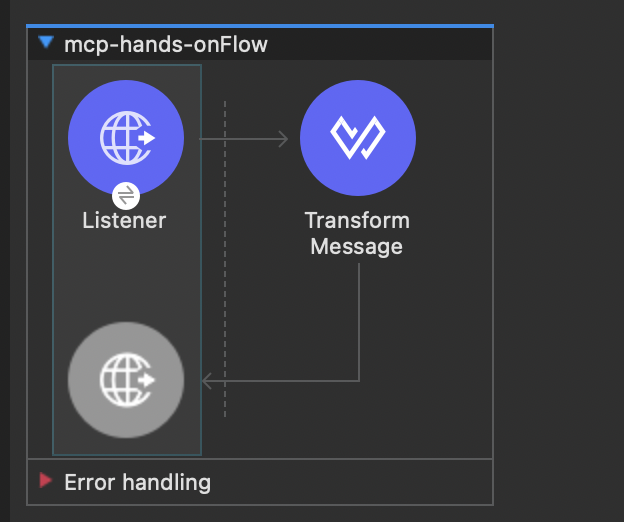
완성된 이미지 입니다.
이거 구현하려면 Anypoint Studio에서 왼쪽에 존재하는 Palette를 사용하면 된다.
없으면 Window->Show View->Palette를 찾아보자.
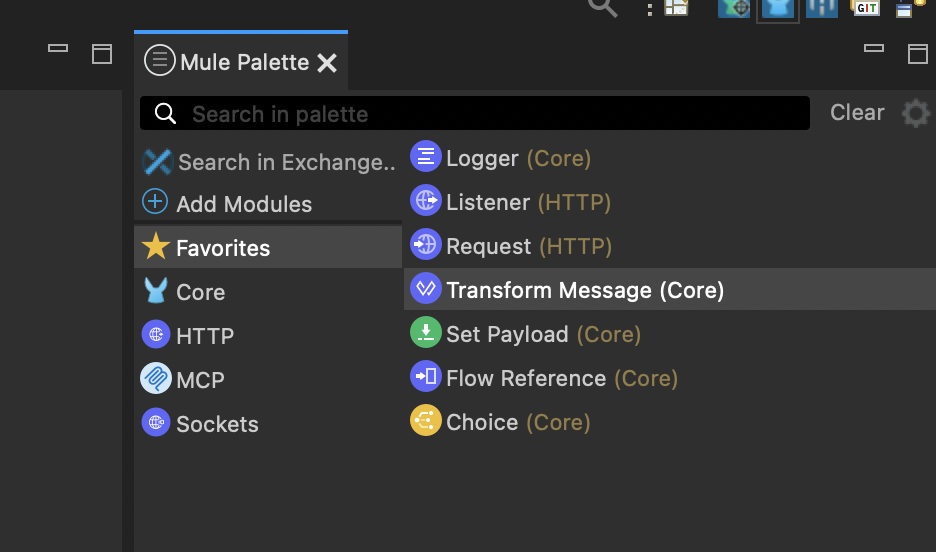
여기서 드래그엔 드랍을 하면된다. RAML이 세팅 되어있으니
http listener 다음 영역에 Transform Message라는 Component를
넣어보자.
- listener drag
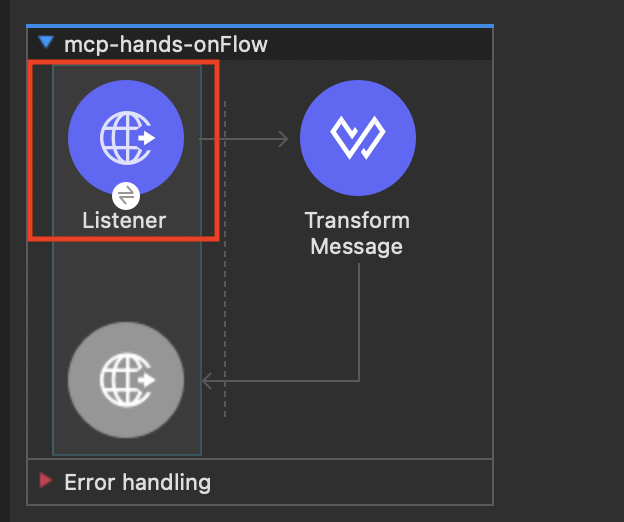 (클릭 후 하단)
- listener set
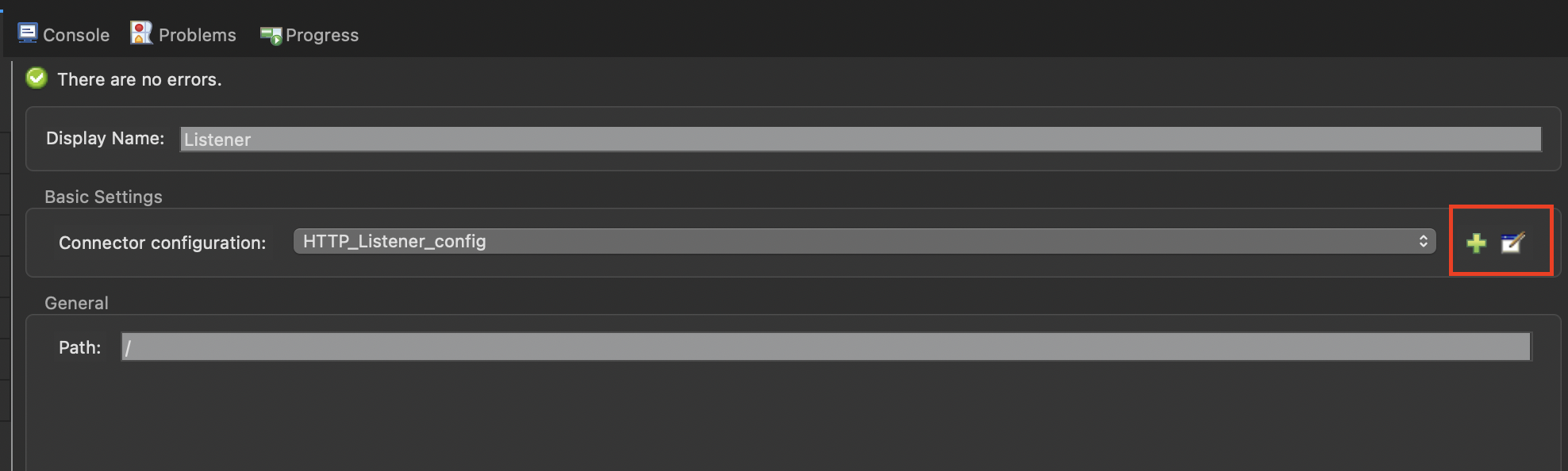 (+나 설정창 클릭)
- listener localhost setup
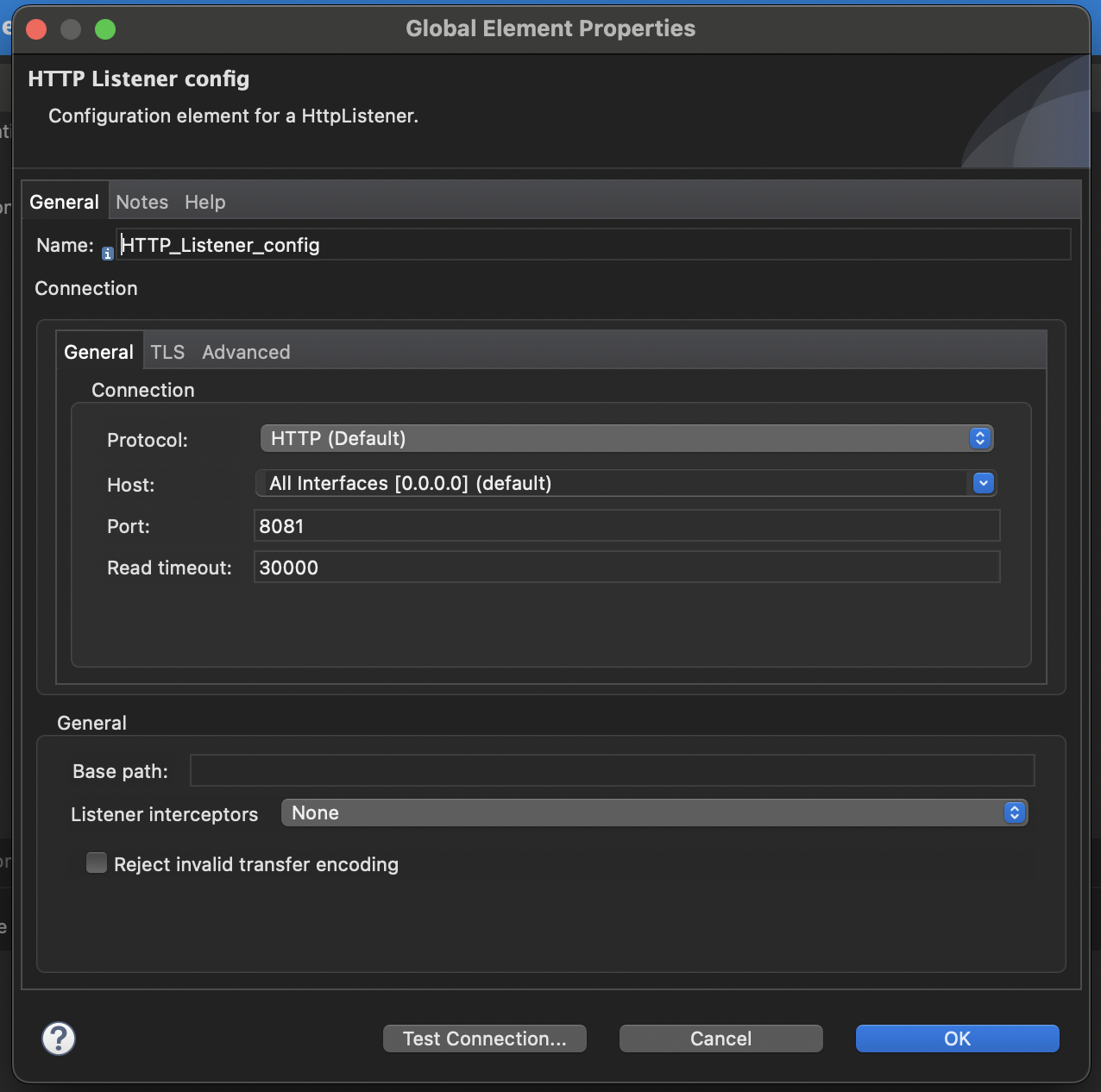 (port확인 후 OK)
- transform message drag
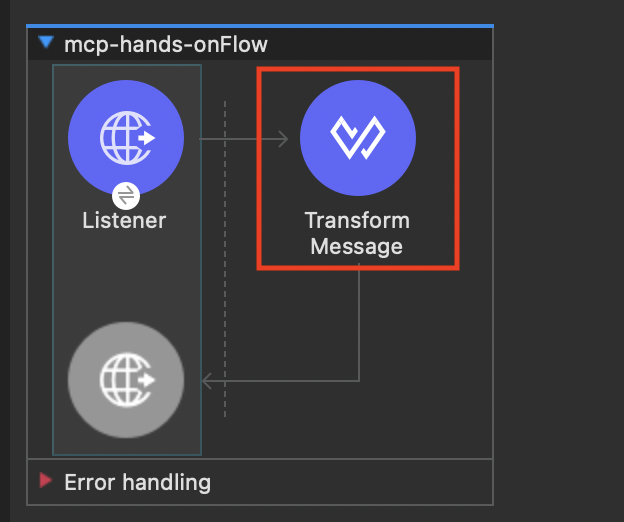 (클릭 후 하단 왼쪽 밑)
- transform message update
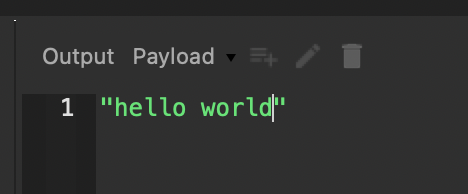
기초 개발은 완성 되었다.
이제 실행해 보자.
- 먼저 , Run Configure을 설정해주자
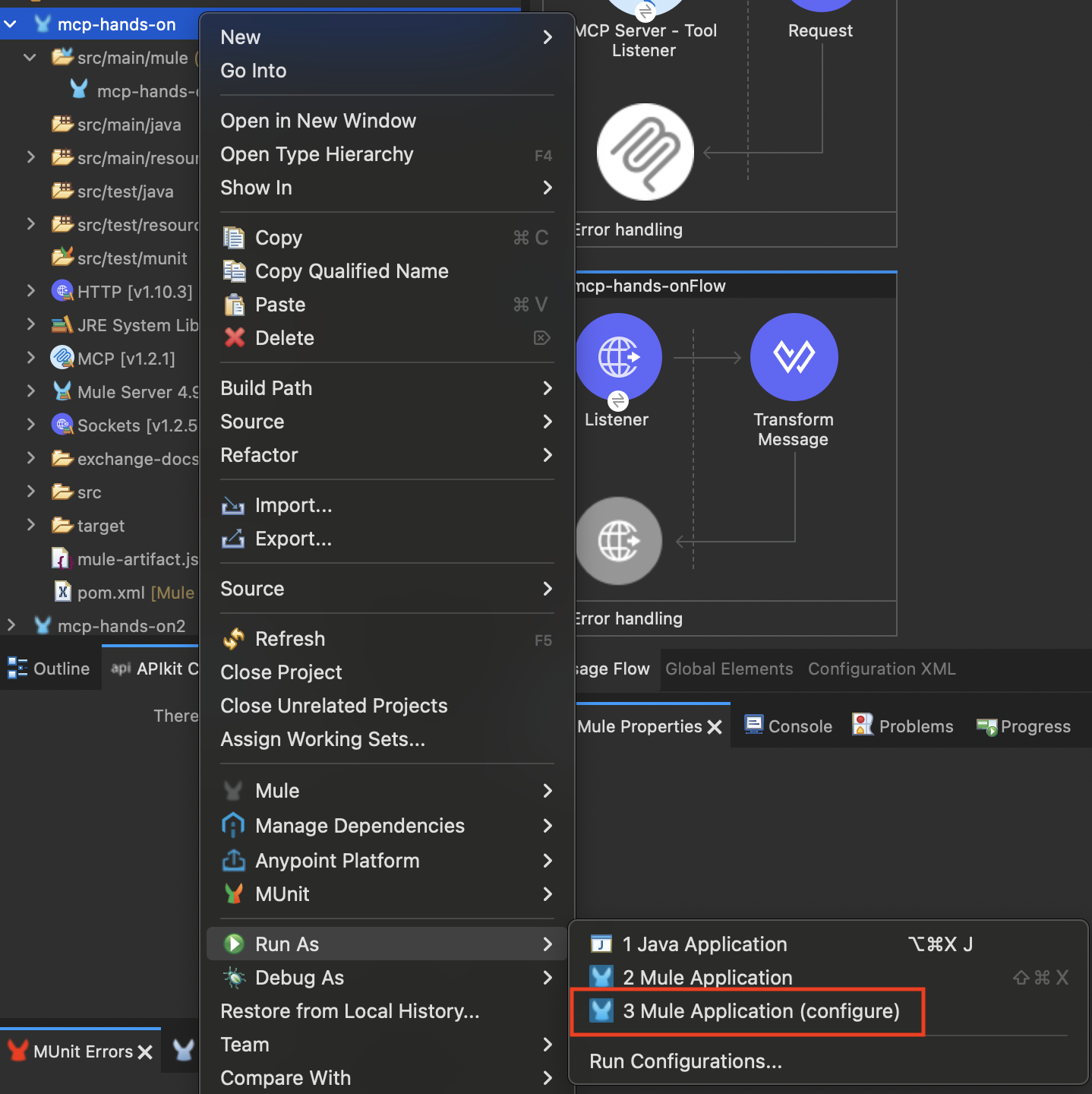
사실 local이랑 config 설정을 따로 , 안 빼놔서 할께 없음.
-Denv=local
이 설정을 넣어줘야 local과 dev,prd 상황에 컨트롤이 가능하다.
하지만 지금은 초보니까 일단 알고만 있어라!
- 다음은 , Flow 내부에서 빈 화면 왼쪽을 클릭해서 Run 한다.
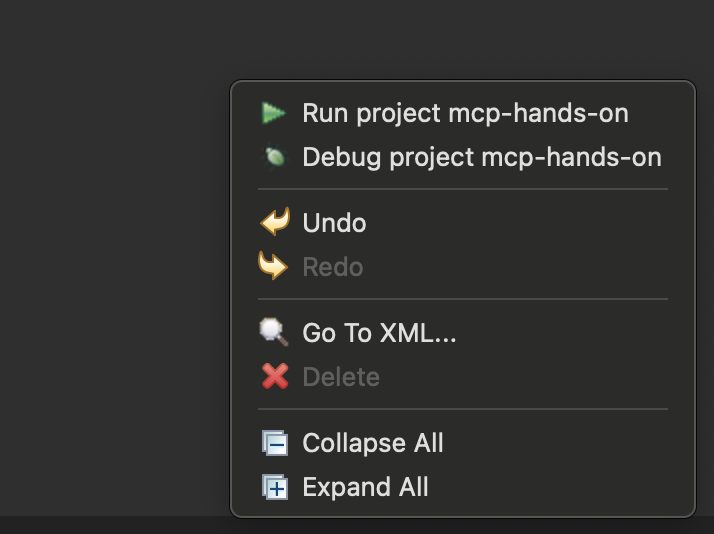
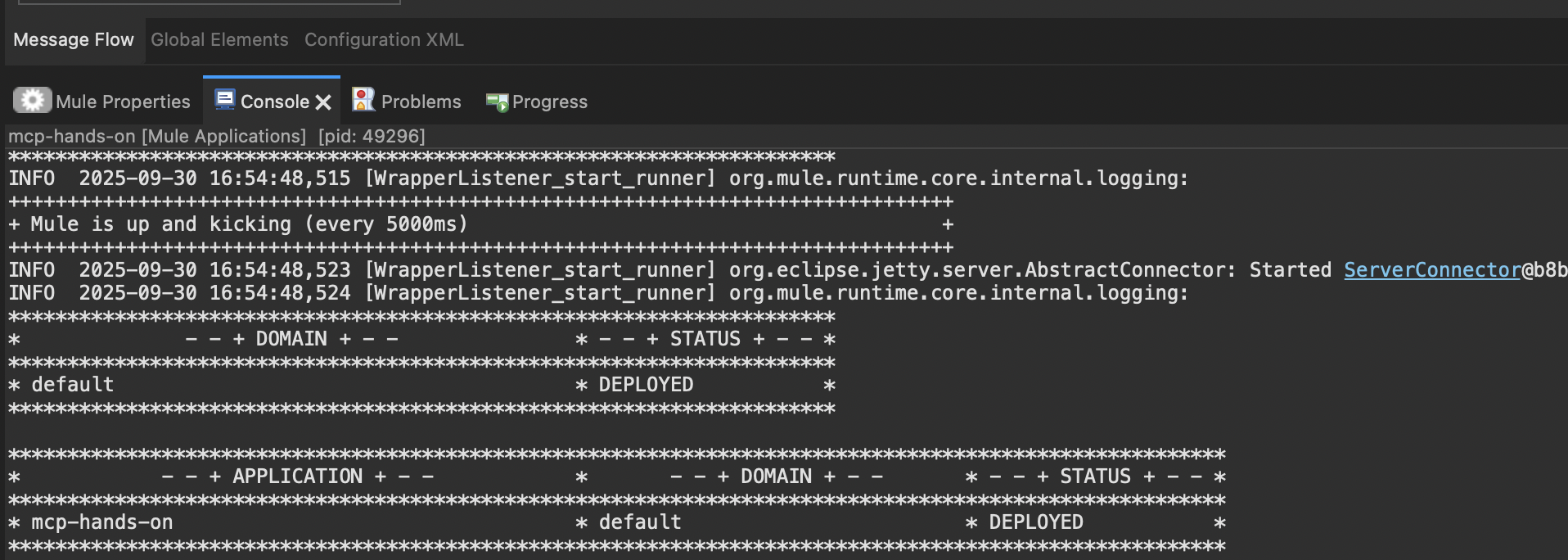
- 실행이 성공했다면 , Deploy가 정상으로 뜰 것이다.
API를 port 설정한대로 전송해보자.
Postman , Web , Curl 아무거로나 해라.